
Domande Frequenti
In questa pagina trovi le risposte alle domande più frequenti
Operazioni preliminari
Operazioni preliminari – Devo emettere per la prima volta una fattura elettronica, cosa devo fare?
Le operazioni da eseguire prima di iniziare a emettere le Fatture Elettroniche
Prima di cominciare ad emettere le fatture elettroniche è necessario svolgere alcune operazioni preliminari.
1) Compilazione dei Parametri
Lanciando la voce di menu Fatturazione -Fatture Elettroniche – Parametri è possibile andare a compilare i parametri che sono necessari per la corretta generazione del file della fattura, vediamo quali sono i dati richiesti.
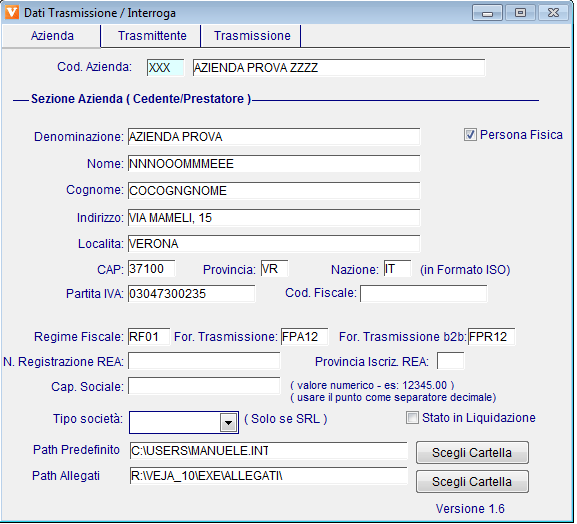
Premendo il tasto F4 (carica) è possibile caricare i parametri. (il codice dell’azienda viene proposto in automatico dal programma)
Nella maschera dei parametri vanno inseriti i campi anagrafici richiesti. Le informazioni qui inserite andranno automaticamente all’interno del file generato.
- Regime fiscale: Nel campo Regime fiscale va inserito un codice che identifica il tipo di regime dell’azienda, il regime ordinario è RF01, ma esistono altri regimi, è quindi necessario verificare il proprio (ad esempio nel caso specifico delle agenzie di viaggio il codice da inserire è RF11).
- Formato Trasmissione Pa: Nel campo Formato Trasmissione Pa va inserito il codice che identifica il formato del file di trasmissione nel caso di fatture a pubblica amministrazione, il codice può variare in base a quanto deciso dal sistema di interscambio, al momento il codice fissato è FPA12.
- Formato Trasmissione B2b: Nel campo Formato Trasmissione B2b va inserito il codice che identifica il formato del file di trasmissione nel caso di fatture a privati, il codice può variare in base a quanto deciso dal sistema di interscambio, al momento il codice fissato è FPR12.
La scheda Trasmittente della maschera dei parametri va compilata solamente nel caso che l’invio del file stesso venga effettuato da un altro soggetto al posto dell’azienda stessa.
2) Gestione dei clienti
Per gestire correttamente la creazione della fattura elettronica è necessario integrare le anagrafiche dei clienti con alcune informazioni aggiuntive. Le informazioni saranno diverse in base al cliente e alle modalità di gestione:
CLIENTI CON CODICE DESTINATARIO
Nel caso il cliente vi abbia comunicato uno specifico codice destinatario è necessario inserirlo nell’anagrafica cliente nel campo ID SDI (che si trova nella schedina Vendite Rischi).
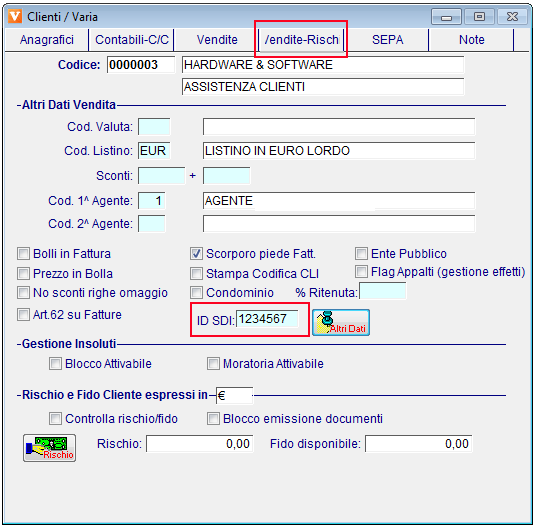
CLIENTI SENZA CODICE DESTINATARIO
Se il cliente non vi ha comunicato uno specifico codice destinatario rilasciato dal sistema di interscambio la fattura elettronica deve essere corredata dell’indirizzo PEC del cliente stesso. E’ quindi necessario compilare il campo E@Mail PEC sull’ anagrafica del cliente stesso.

CLIENTI PRIVATI
Se il cliente è un privato e quindi tipicamente non ha né codice destinatario né indirizzo pec, puoi inserire semplicemente il codice fiscale e inviare in ogni caso la fattura al sistema d’interscambio.
ATTENZIONE! Se il cliente a cui devi fatturare è una pubblica amministrazione sono necessarie delle informazioni in più. Per dettagli vedi qui: Faq – Fattura verso le PA
3) Corrispondenze Codici Iva
Se nella fattura che si vuole inviare sono presenti dei codici iva esenti, non imponibili o esclusi è necessario specificare maggiormente le informazioni sul codice iva.
Dalla voce di menu Corrispondenze natura iva è possibile per ogni codice iva utilizzato specificare la tipologia di codice che verrà poi inserita all’interno della fattura elettronica.
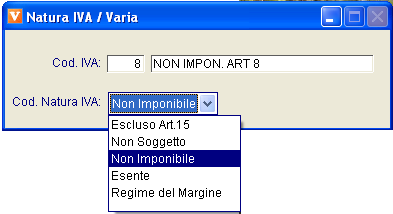
Per effettuare le corrispondenze è sufficiente caricare per ogni codice iva interessato la tipologia di codice iva.
La Fattura Elettronica nel programma
La fattura elettronica non è altro che la trasposizione delle principali informazioni presenti nella fattura in un file xml. Il programma consente la generazione di questo file direttamente dalla maschera dei documenti di vendita, vediamo quali sono i passaggi necessari.
Per generare il file xml della fattura elettronica è sufficiente cliccare sul pulsante GENERA presente nella maschera dei documenti di vendita.
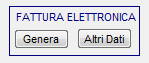
La maschera che appare è già precompilata nelle sue informazioni principali, è necessario solo porre attenzione ad alcuni campi:
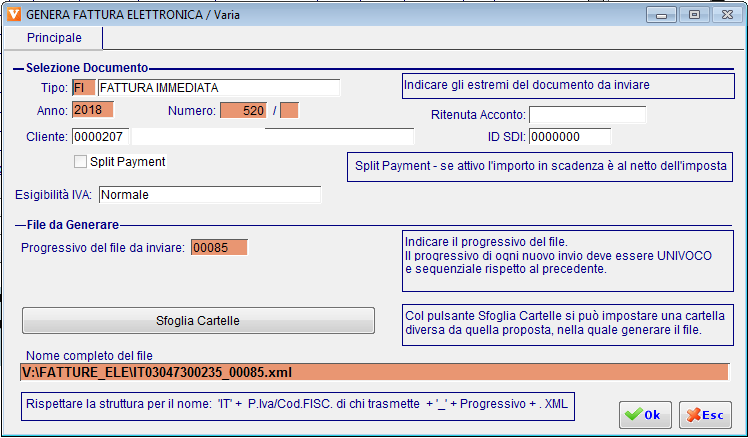
PROGRESSIVO DEL FILE DA INVIARE
Il codice progressivo è un codice univoco che identifica il documento che viene inviato al sistema di interscambio documenti. E’ molto importante inserire il progressivo corretto, lo stesso viene infatti controllato dalla procedura di invio file, gli invii che vengono effettuati devono quindi sempre rispettare il progressivo, non ci devono essere buchi o salti di numerazione.
Il progressivo è proposto in automatico dal programma, devi porre attenzione al progressivo solo in caso di riemissione della stessa fattura in caso di errori.
CARTELLA DI DESTINAZIONE
Il programma propone già una cartella di destinazione del file generato (che solitamente coincide con la cartella del programma), se si vuole salvare il file in un altro percorso è sufficiente cliccare sul pulsante Sfoglia Cartelle e selezionare un percorso personalizzato.
Tutte le fatture xml emesse andranno a finire dentro questo percorso
NOME DEL FILE
Il file verrà generato rispettando la nomenclatura prevista dal sistema di interscambio e non deve essere modificata, pena l’esclusione del file da parte del sistema. La nomenclatura infatti riporta delle informazioni necessarie al sistema stesso (partita iva e progressivo del file).
Cliccando sul pulsante OK il programma provvede a generare il file xml nel percorso indicato e contestualmente effettua alcuni controlli formali sul file. Nel caso di anomalia segnala l’errore in modo tale che l’utente possa fare le opportune verifiche.
ALTRI DATI FATTURA (opzionale)
In alcuni casi è necessario inserire dei dati aggiuntivi sulla fattura elettronica. In questi casi è sufficiente cliccare sul pulsante Altri Dati presenti sulla maschera dei documenti di vendita. I dati qui inseriti andranno nel file xml della fattura è quindi necessario ricordarsi di generare il file xml dopo aver eventualmente compilato questa maschera.
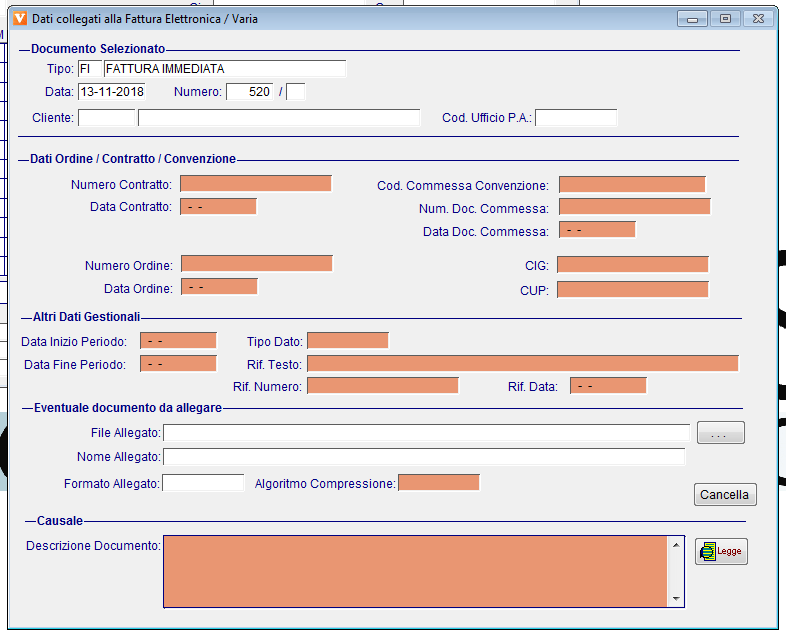
- CIG e CUP
I codici CIG e CUP quando richiesti devono essere scritti in questi campi. Se precedentemente gestiti nel documento di vendita verranno riportati automaticamente in maschera.
Importante
Il CIG e/o il CUP saranno gestiti correttamente nel file da inviare solamente se correttamente caricati almeno uno dei seguenti campi:
Numero Contratto
Numero Ordine
Numero Documento Commessa
- NUMERO CONTRATTO / DATA CONTRATTO
Indicare qui eventuale riferimento ad un contratto.
- NUMERO ORDINE / DATA ORDINE
Indicare qui eventuale riferimento all’ordine del cliente.
- NUMERO DOC. COMMESSA / DATA DOC. COMMESSA
Indicare qui eventuale riferimento ad una commessa.
Il programma prevede anche la possibilità di generare contemporaneamente più file xml, questa opzione è molto utile se fai uso ad esempio della fatturazione differita.
La procedura si trova alla voce di menu Vendite – Fattura Elettronica – Generazione Massiva.
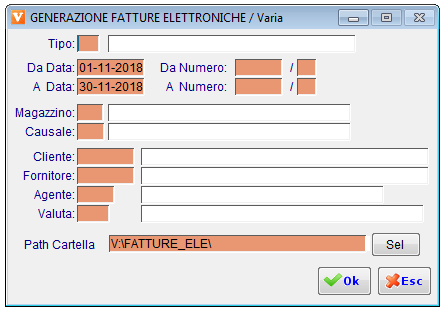
La procedura propone una maschera di selezione dei documenti per filtrare i documenti che si vuole generare. Una volta confermata la maschera la procedura produce un file xml per ogni fattura filtrata e lo posiziona nella cartella di default delle fatture elettroniche inserita nella maschera di parametri.
Cosa fare nel programma per emettere la fattura elettronica
Nel caso specifico di clienti di tipo pubblica amministrazione è necessario inserire alcune informazioni obbligatorie sull’anagrafica del cliente.
Vanno valorizzati il Codice univoco dell’ufficio che viene comunicato dal cliente e identifica l’amministrazione a cui stiamo fatturando e il flag Ente Pubblico (questo campo se valorizzato determina l’emissione di una fattura che rispetta il tracciato specifico delle Pa).
Casi particolari
Se è necessario inserire nel documento dei riferimenti a un appalto (CIG e CUP) è necessario flaggare la voce Flag Appalti, in questo modo in fase di caricamento fattura sarà possibile inserire i due riferimenti.
Invio e Conservazione
La creazione del file xml è solo il primo passaggio da compiere. Questo file deve essere ora inviato al cliente e conservato digitalmente. L’invio non può avvenire, come era in precedenza, attraverso una normale mail all’indirizzo del cliente, ma deve essere effettuato avvalendosi del Sistema di interscambio, che altro non è che un servizio intermediario gestito dall’Agenzia delle Entrate.
La fattura va quindi fatta pervenire al sistema d’interscambio il quale si occupa della consegna della stessa al tuo cliente finale, l’invio al sistema d’interscambio può avvenire attraverso vari canali.
Vediamo i principali
- Tramite invio di una pec a indirizzo specifico del sistema d’interscambio (SDI). Questa modalità richiede però che il file allegato alla mail pec debba essere precedentemente firmato digitalmente e non esaurisce i successivi obblighi di conservazione digitale (che deve essere effettuata da organismi certificati).
- Direttamente sul portale Fatture e Corrispettivi dell’Agenzia delle Entrate. Il servizio è gratuito, ma necessita di registrazione. Il portale consente di gestire tutto il flusso senza necessità ulteriori, ma deve essere gestito manualmente.
- Utilizzo di un intermediario. Puoi utilizzare un qualsiasi intermediario che offra il servizio di invio e conservazione digitale delle fatture. Noi come Futura Sistemi proponiamo il servizio Archivist che oltre a consentire la piena gestione del flusso documentale consentirà anche l’integrazione con il nostro programma. Questa integrazione consentirà una gestione automatizzata dell’invio e ricezione delle fatture.
Futura Sistemi ha siglato un contratto con un soggetto intermediario che si occupa dell’invio e della conservazione delle fatture elettroniche. Il servizio si chiama Archivist e oltre a fornire i consueti servizi di invio e conservazione delle fatture si integrerà completamente con il nostro gestionale.
L’integrazione consentirà di velocizzare i passaggi successivi all’emissione della fattura, se vuoi conoscere dettali e prezzi del servizio puoi metterti in contatto con il nostro servizio commerciale.
Vediamo cosa offre nel dettaglio questo servizio:
- Fattura Elettronica tra Privati e PA
- Caricamento del file xml sul portale
- Firma digitale automatica delle fatture
- Codice destinatario per la ricezione delle fatture dei fornitori
- Ricezione delle fatture dei fornitori tramite email
- Funzionalità di ricerca, gestione e download delle fatture
- Conservazione digitale automatica di tutto il flusso
- Possibilità di conservazione digitale di altre categorie documentali (Libri, Registri, Dichiarazioni, Fatture in PDF, ecc.)
Una volta che avrai sottoscritto il servizio di Fatture Elettroniche in cloud ti verrà comunicato un codice destinatario che dovrai comunicare ai tuoi fornitori. In questo modo riceverai le fatture di acquisto direttamente tramite email in formato leggibile (pdf).
I passaggi successivi alla creazione della fattura in xml
Se riscontri un problema o un malfunzionamento nella piattaforma Archivist puoi utilizzare il servizio di assistenza Archivist. All’interno del portale di Archismall troverai un’apposita sezione per aprire un ticket di assistenza.
In breve tempo riceverai un riscontro via mail.
A questa pagina inoltre troverai una serie di faq specifiche del servizio Archivist con numerose informazioni e chiarimenti.
Casistiche
Quando emettiamo una fattura elettronica è necessario inserire o un codice destinatario SDI o un indirizzo mail PEC. In alcuni casi, soprattutto quando i nostri clienti sono persone fisiche, il cliente non dispone né di codice destinatario né di indirizzo PEC. In questo caso possiamo procedere a emettere e inviare la fattura elettronica senza inserire queste informazioni, le fatture saranno a tutte gli effetti inviate al sistema, ma non saranno consegnate al cliente finale.
Si, l’obbligo di emissione sussiste in ogni caso. Sarà necessario inserire in questo caso almeno il codice fiscale del cliente.
Il portale dell’agenzia dell’entrate che si occupa dello smistamento delle fatture elettroniche (SDI) esegue una serie di controlli formali sul file della fattura elettronica inviato. Il portale ha 5 giorni di tempo per dare un esito positivo o negativo sulla fattura che è stato inviata. Se l’esito è negativo il sistema d’interscambio ci invierà una ricevuta di scarto (via pec se utilizziamo questo canale o tramite notifica web se utilizziamo un sistema di invio come ad esempio Archivist). Nella ricevuta è indicato l’errore che ha generato lo scarto, a questo punto abbiamo 5 giorni per correggere l’errore e procedere nuovamente all’invio del file.
In alcuni casi la fattura che inviamo non riesce a essere inoltrata dal sistema d’interscambio al cliente finale. Il problema può essere un indirizzo pec non corretto o non funzionante o problemi nella comunicazione con il servizio intermediario di invio. In questi casi l’SDI ci notificherà che non è stato possibile consegnare al cliente la fattura. In questo caso è necessario attivarsi per comunicare al cliente che la consegna non è andata a buon fine, il cliente avrà comunque la possibilità di scaricare l’xml attraverso il portale dell’Agenzia delle entrate.
No, la fattura cartacea diventa a tutti glie effetti solo una copia conforme della fattura. L’originale è effettivamente la fattura elettronica che va archiviata e conservata utilizzando appositi sistemi di archiviazione (es. Archivist).
Si può continuare a inviare il pdf della fattura via mail al nostro cliente, ma questo ovviamente non è rilevante ai fini degli obblighi relativi alla fattura elettronica. In altre parole si può inviare la fattura via mail, ma questa non ha nessun valore.
L’obbligo di fatturazione elettronica non si applica ai clienti esteri. In questo caso possiamo quindi continuare a emettere la fattura con le modalità classiche. Questo non esclude comunque la possibilità di inviare la fattura al sistema d’interscambio.
I codici IVA presenti sulle fatture elettroniche di tipo esenti, non imponibili o esclusi per essere correttamente comunicati necessitano di alcune informazioni aggiuntive.
Nel programma è necessario inserire il tipo di natura iva di ogni codice che rientra in queste categorie di iva. Per vedere come caricare una corrispondenza natura iva leggi qui: Faq – Operazioni preliminari
Le nature definite dall’Agenzia delle Entrate sono 7 e rispecchiano le principali tipologie di iva presenti.
| Operazione e annotazioni | Codice Natura |
|---|---|
| Operazioni escluse (ai sensi dell’articolo 15 del d.P.R. n. 633/1972) | N1 – escluse ex art.15 |
| Operazioni non soggette ad Iva (per mancanza di uno o più requisiti dell’imposta) | N2 – non soggette |
| Operazioni non imponibili | N3 – non imponibile |
| Operazioni esenti | N4 – esente |
| Operazioni soggette a regime del margine / IVA non esposta in fattura (operazioni per le quali si applica il regime speciale dei beni usati .decreto-legge 23 febbraio 1995, n. 41, articolo 36 e seguenti) | N5 – regime del margine/IVA non esposta in fattura |
| Operazioni soggette a inversione contabile / reverse charge | N6 – inversione contabile – reverse charge |
| Operazioni soggette a modalità speciali di determinazione / assolvimento dell’IVA (fatture relative alle operazioni di vendite a distanza e alle prestazioni di servizi di telecomunicazioni, di teleradiodiffusione ed elettronici) | N7 – IVA assolta in altro Stato UE |
Vediamo quali sono le operazioni iva tipicamente utilizzate nelle agenzie di viaggio e a quali nature iva corrispondono.
- Fatture 74ter – tutte i codici riconducibili alle operazioni 74ter (es. 74,75,76 ecc.) sono da considerarsi con natura N5 – REGIME DEL MARGINE
- Autofatture commissioni – Se l’operazione è imponibile (es. 974 ) si utilizzerà la natura N6 – INVERSIONE CONTABILE, se l’operazione è non imponibile (es. 919) si utilizzerà la natura N3 – NON IMPONIBILE
- Fatture Commissioni – nel caso di operazioni non imponibili (es. 909) si utilizzerà la natura N3 – NON IMPONIBILE
- Fatture Commissioni per assicurazioni – quando si utilizza un’iva esente specifica per le commissioni su assicurazioni (es. 910) si utilizzerà la natura N4 – ESENTE
Il campo ID Trasmittente corrisponde al codice fiscale di chi si occupa materialmente dell’invio del file XML al sistema d’interscambio.
Nel caso si faccia l’invio in autonomia questo corrisponde al proprio codice fiscale.
Se si utilizzerà il servizio di Archivist nel campo potrà essere indicato qualsiasi valore, il dato sarà infatti sostituito dal servizio di Archivist con il proprio codice fiscale in fase di caricamento del file.
Se si utilizzerà un altro servizio esterno, ad esempio il commercialista, sarà necessario indicare il codice fiscale dello stesso.
Attenzione! Le informazioni qui inserite sono assolutamente da ritenersi indicative, ogni azienda dovrà valutare se le stesse siano da ritenersi indicate per la propria realtà e per il tipo di attività che svolge. Futura Sistemi S.r.l. non si assume, pertanto, alcuna responsabilità per eventuali danni, diretti o indiretti, derivanti dal suo utilizzo