
Domande Frequenti
In questa pagina trovi le risposte alle domande più frequenti
La Fattura Elettronica nel programma
La fattura elettronica non è altro che la trasposizione delle principali informazioni presenti nella fattura in un file xml. Il programma consente la generazione di questo file direttamente dalla maschera dei documenti di vendita, vediamo quali sono i passaggi necessari.
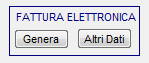
Per generare il file xml della fattura elettronica è sufficiente cliccare sul pulsante GENERA presente nella maschera dei documenti di vendita.
La maschera che appare è già precompilata nelle sue informazioni principali, è necessario solo porre attenzione ad alcuni campi:
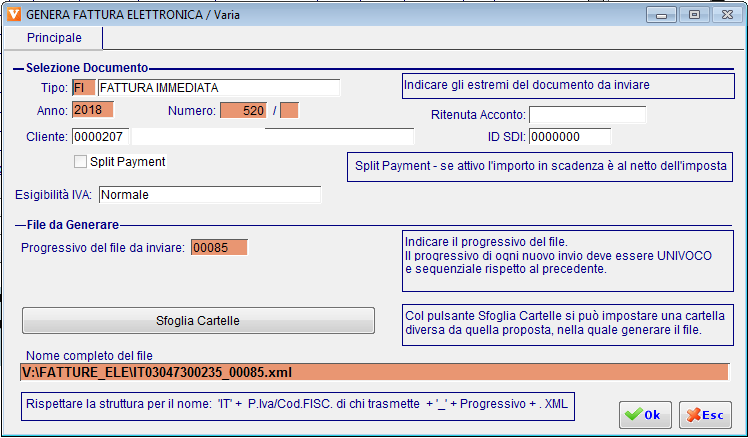
PROGRESSIVO DEL FILE DA INVIARE
Il codice progressivo è un codice univoco che identifica il documento che viene inviato al sistema di interscambio documenti. E’ molto importante inserire il progressivo corretto, lo stesso viene infatti controllato dalla procedura di invio file, gli invii che vengono effettuati devono quindi sempre rispettare il progressivo, non ci devono essere buchi o salti di numerazione.
Il progressivo è proposto in automatico dal programma, devi porre attenzione al progressivo solo in caso di riemissione della stessa fattura in caso di errori.
CARTELLA DI DESTINAZIONE
Il programma propone già una cartella di destinazione del file generato (che solitamente coincide con la cartella del programma), se si vuole salvare il file in un altro percorso è sufficiente cliccare sul pulsante Sfoglia Cartelle e selezionare un percorso personalizzato.
Tutte le fatture xml emesse andranno a finire dentro questo percorso
NOME DEL FILE
Il file verrà generato rispettando la nomenclatura prevista dal sistema di interscambio e non deve essere modificata, pena l’esclusione del file da parte del sistema. La nomenclatura infatti riporta delle informazioni necessarie al sistema stesso (partita iva e progressivo del file).
Cliccando sul pulsante OK il programma provvede a generare il file xml nel percorso indicato e contestualmente effettua alcuni controlli formali sul file. Nel caso di anomalia segnala l’errore in modo tale che l’utente possa fare le opportune verifiche.
ALTRI DATI FATTURA (opzionale)
In alcuni casi è necessario inserire dei dati aggiuntivi sulla fattura elettronica. In questi casi è sufficiente cliccare sul pulsante Altri Dati presenti sulla maschera dei documenti di vendita. I dati qui inseriti andranno nel file xml della fattura è quindi necessario ricordarsi di generare il file xml dopo aver eventualmente compilato questa maschera.
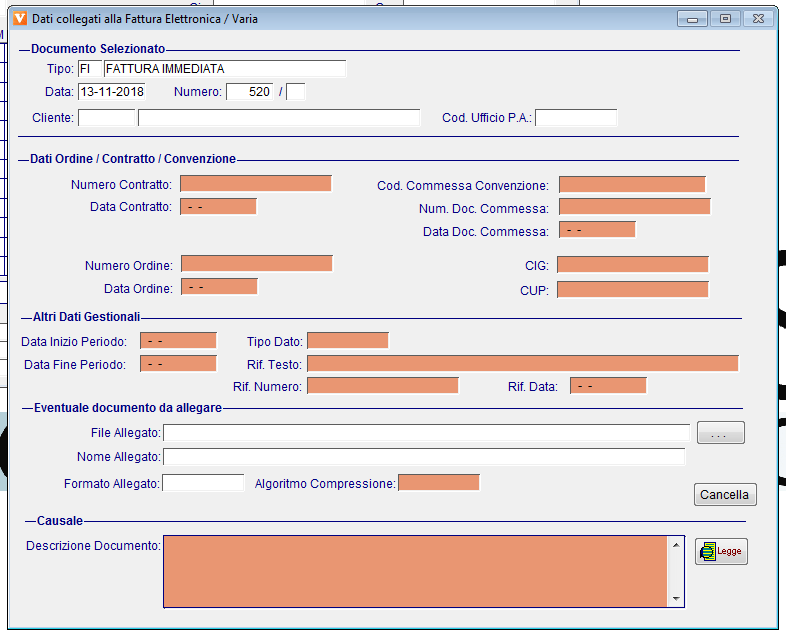
- CIG e CUP
I codici CIG e CUP quando richiesti devono essere scritti in questi campi. Se precedentemente gestiti nel documento di vendita verranno riportati automaticamente in maschera.
Importante
Il CIG e/o il CUP saranno gestiti correttamente nel file da inviare solamente se correttamente caricati almeno uno dei seguenti campi:
Numero Contratto
Numero Ordine
Numero Documento Commessa
- NUMERO CONTRATTO / DATA CONTRATTO
Indicare qui eventuale riferimento ad un contratto.
- NUMERO ORDINE / DATA ORDINE
Indicare qui eventuale riferimento all’ordine del cliente.
- NUMERO DOC. COMMESSA / DATA DOC. COMMESSA
Indicare qui eventuale riferimento ad una commessa.
Il programma prevede anche la possibilità di generare contemporaneamente più file xml, questa opzione è molto utile se fai uso ad esempio della fatturazione differita.
La procedura si trova alla voce di menu Vendite – Fattura Elettronica – Generazione Massiva.
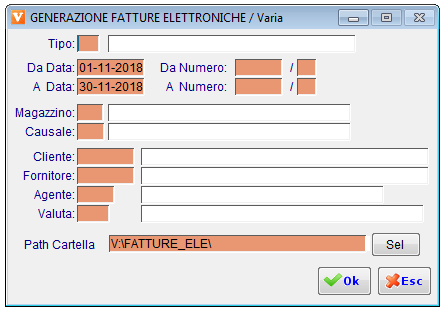
La procedura propone una maschera di selezione dei documenti per filtrare i documenti che si vuole generare. Una volta confermata la maschera la procedura produce un file xml per ogni fattura filtrata e lo posiziona nella cartella di default delle fatture elettroniche inserita nella maschera di parametri.
Cosa fare nel programma per emettere la fattura elettronica
Nel caso specifico di clienti di tipo pubblica amministrazione è necessario inserire alcune informazioni obbligatorie sull’anagrafica del cliente.
Vanno valorizzati il Codice univoco dell’ufficio che viene comunicato dal cliente e identifica l’amministrazione a cui stiamo fatturando e il flag Ente Pubblico (questo campo se valorizzato determina l’emissione di una fattura che rispetta il tracciato specifico delle Pa).
Casi particolari
Se è necessario inserire nel documento dei riferimenti a un appalto (CIG e CUP) è necessario flaggare la voce Flag Appalti, in questo modo in fase di caricamento fattura sarà possibile inserire i due riferimenti.
Attenzione! Le informazioni qui inserite sono assolutamente da ritenersi indicative, ogni azienda dovrà valutare se le stesse siano da ritenersi indicate per la propria realtà e per il tipo di attività che svolge. Futura Sistemi S.r.l. non si assume, pertanto, alcuna responsabilità per eventuali danni, diretti o indiretti, derivanti dal suo utilizzo